近年、動画コンテンツの需要がますます高まる中、スマートフォンを使った動画撮影において、「手ぶれ補正」や「安定性」は非常に重要な要素となっています。

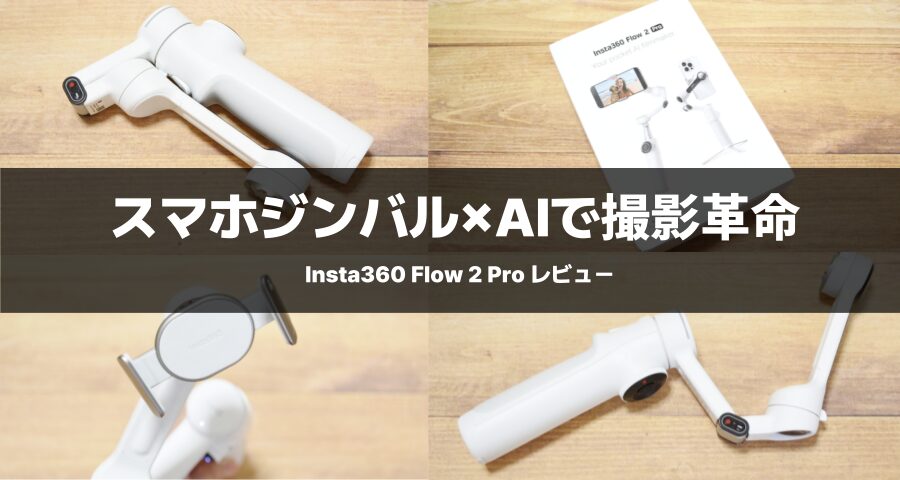
そんな「手ぶれ」を自動で補正してくれるジンバルとして話題の製品、Insta360 Flow 2 Proを実機レビュー。

実際にサンプル品を試させていただいた感想を簡潔にまとめるなら、プロが撮影したような映像と使い勝手の良さを両立させたようなAIスマホジンバルです。

※出典:公式サイト
Insta360 Flow 2 Proを使用すれば、スマートフォンで撮影する映像のクオリティが格段に上がりますので、アナタのクリエイティブをより楽しいものにしてくれます!

| 良いところ | 気になるところ |
|---|---|
|
|
目次
Insta360 Flow 2 Pro 開封の儀
それでは、Insta360 Flow 2 Proが届いたところから紹介していきます。

こちらがInsta360 Flow 2 Proが届いたところ。
主なスペック

主なスペックは以下の通り。
基本事項
| サイズ(幅 x 高さ x 奥行き) | 収納時: 97.9mm×178.4mm×36.7mm 伸張時: 121.1mm×282.1mm×54mm |
|---|---|
| 重量 | ジンバル: 約357g 磁気スマートフォンクランプ: 約25g |
| 対応スマートフォンの厚さ | 6.9-10mm |
| 対応スマートフォンの幅 | 64-84mm |
| 対応スマートフォンの重量 | 130–300g |
|
端子
|
USB-C |
|
内蔵自撮り棒の長さ
|
210mm |
| 内蔵三脚のサイズ | 伸張時の長さ: 94mm 直径: 204mm |
バッテリー
| 種類 | Li-ion 2S |
|---|---|
| 容量 | 1100mAh |
| エネルギー | 8.5 Wh |
| 作動時間 | 10時間 *室温(25℃)環境下で、ジンバルを平らな場所にバランスよく設置し、トラッキング・リング・ライトをオフにした状態でテストを実施 |
| 充電時間 | 55分で80%まで充電、2時間でフル充電(5V/2Aアダプター使用時) |
|
動作環境
|
-10℃~40℃ |
|
充電可能温度
|
0℃~40℃ |
バッテリー
| 可動域 | パン:360度連続回転 ロール:-390°〜135° チルト:-99°〜231° |
|---|---|
| 最大制御速度 | 120°/s |
無線接続
| Bluetooth | Bluetooth 5.0 |
|---|---|
| NFC | ISO/IEC 14443A規格に対応 |
※製品の仕様詳細は、公式サイトをお確かめください。
同梱物・パッケージ内容

中に入っているものを並べて撮影。
- Insta360 Flow 2 Pro本体
- 磁気スマートフォンクランプ
- USB-C – USB-A 充電ケーブル
- 保護ポーチ
- マニュアル類
- ステッカー

マニュアル類、ステッカー。

磁気スマートフォンクランプ。

USB-C – USB-A 充電ケーブル。

保護ポーチ。
本体の詳細

そしてコチラが、Insta360 Flow 2 Pro本体。
サイズは97.9mm×178.4mm×36.7mmとなっており、重さは約357g。

操作はコチラに集約されています。
電源ボタン/Mボタン
| ジンバルの状態 | 操作 | 説明 |
|---|---|---|
| 電源オフ | 長押し | • 0.7 秒:電源オン (ジンバルを折りたたんだ状態では機能しません) |
| 電源オフ | 1回押す | • バッテリー残量の確認、Type-Cケーブルで接続したスマートフォンの充電。 |
| 電源オン | 長押し | • 0.7 秒: 電源オフ • 5秒間長押し: 強制シャットダウン |
| 電源オン | 1回押す | • 次のジンバルモードに切り替える |
| 電源オン | 2回押す | • 前のジンバルモードに切り替える |
| 電源オン | 3回押す | • スタンバイモードに入る。 (終了するには、電源ボタン、スイッチボタン、シャッターボタンまたはトリガーボタンを押します) |
| 電源オン | 電源ボタンとトリガーボタンを1回押す | • バッテリー残量を確認 |
| プレビューページで映像を見る(Insta360アプリ) | 1回押す | • 撮影画面に戻る |
切り替えボタン
| ジンバルの状態 | 操作 | 説明 |
|---|---|---|
| 電源オン | 2回押す | • スマートフォンの向きを横と縦で切り替える |
| スタンバイモードで1回押す | • ジンバルをスリープ解除 | |
| (Insta360アプリで)撮影する | 1回押す | • フロントカメラとリアカメラを切り替える |
| (Insta360アプリで)撮影する | 2回押す | • スマートフォンの向きを横と縦で切り替える |
| (Insta360アプリで)撮影する | 3回押す | • 動画モードと写真モードを切り替える |
| (Insta360アプリで)撮影する | 長押し | • プレビューページに切り替える |
| プレビューページで映像を見る(Insta360アプリ) | 1回押す | • 前のファイルを見る |
| Apple DockKitネイティブトラッキング | 1回押す | • フロントカメラとリアカメラを切り替える *iOS 18以上を搭載したiPhone 12以降のモデルが必要 |
シャッターボタン
| ジンバルの状態 | 操作 | 説明 |
|---|---|---|
| 電源オン | 1回押す | • 写真撮影、または録画を開始 |
| スタンバイモードで1回押す | • ジンバルをスリープ解除 | |
| (Insta360アプリで)撮影する | 1回押す | • 写真撮影、または録画を開始 |
| (Insta360アプリで)撮影する | 長押し | • バーストモードで撮影を開始 |
| プレビューページで映像を見る(Insta360アプリ) | 1回押す | • 次のファイルに切り替える |
| Apple DockKitネイティブトラッキング | 1回押す | • 写真撮影、または録画を開始 |
Cボタン
| ジンバルの状態 | 操作 | 説明 |
|---|---|---|
| 撮影ページでInsta360アプリを開いた状態 | 1回押す | • ワンクリック360度撮影を有効にする |
| 撮影ページでInsta360アプリを開いた状態 | 2回押す | • 360度写真モードに切り替える |
| 撮影ページでInsta360アプリを開いた状態 | 長押し | • バレルロールを有効にする |
| Apple DockKitネイティブトラッキング | 1回押す | • ワンクリック360度撮影を有効にする |
ジョイスティック
| ジンバルの状態 | 説明 |
|---|---|
| 電源オン | • 左右に押してパン軸の向きを変える 上下に押してティルト軸の向きを変える |
| プレビューページでInsta360アプリを開いた状態 | クリップを拡大した後、画面の位置を調整できる: • iOS:写真や動画の位置を調整する • Android:写真の位置を調整する |
タッチパネル
| ジンバルの状態 | 説明 |
|---|---|
| Insta360 アプリに接続した状態 | • 時計回りに半回転スワイプ:次の撮影モードに切り替える • 反時計回りに半回転スワイプ:前の撮影モードに切り替える • 再生ページで時計回りにスワイプ:動画を早送りする • 再生ページで反時計回りにスワイプ:動画を巻き戻す |

ズーム・ホイール
| ジンバルの状態 | 操作 | 説明 |
|---|---|---|
| FPVモード | 回転 | • 時計回りに回す:ロール軸を時計回りに回転 • 反時計回りに回す:ロール軸を反時計回りに回転*注意: 1. ホイールの回し方が大きいほど、スピードは速くなります。 2. FPVモードではズーム機能は使えません。 |
| オート、F、PFモードでInsta360アプリに接続した状態 | 回転 | ズーム: ○ 時計回りに最後まで回して保持する:カメラがズームイン ○ 反時計回りに最後まで回して保持する:カメラがズームアウト撮影画面の「設定-ズームホイール」で「マニュアルフォーカス」をオンにすることもできます。 レンズの切り替え: ○ 時計回りにいっぱいまでスワイプしてから離す:カメラレンズを切り替える ○ 反時計回りにいっぱいまでスワイプしてから離す:前回のレンズに切り替えるプレビューページ: ○ 時計回りに回す:写真/動画をズームイン ○ 反時計回りに回す:写真/動画をズームアウト*iOSは写真またはビデオ再生中の使用に対応、Androidは写真再生中の使用にのみ対応。 |
| Apple DockKitネイティブトラッキング | 回転 | ズーム: ○ 時計回りに最後まで回して保持する:カメラがズームイン ○ 反時計回りに最後まで回して保持する:カメラがズームアウト |

トリガーボタン
| ジンバルの状態 | 操作 | 説明 |
|---|---|---|
| 電源オン | 2回押す | ジンバルを再センタリング |
| 電源オン | 3回押す | スマートフォンの前向きと後ろ向きを切り替える |
| 電源オン | 長押し | ロックモードに入る(ボタンを離すと終了) |
| スタンバイモードで | 1回押す | ジンバルのスリープ解除 |
| 電源オン | 1回押してから長押し | アクティブプラスモードに入る(ボタンを離すと終了) |
| Insta360 アプリに接続した状態 | 撮影ページで1回押す | トラッキングの開始/終了 *iOS/Android端末で、Insta360アプリのディープトラック4.0またはサードパーティ製アプリのLive Modeをサポート。 |
| Insta360 アプリに接続した状態 | プレビューページで1回押す | 動画を再生/一時停止 |
| Insta360 アプリに接続した状態 | ホーム画面で1回押す | 撮影画面に進む |
| Apple DockKitトラッキング(iOS) | 1回押す | トラッキングの開始/終了 *iPhoneのネイティブカメラアプリおよびサードパーティ製iOSアプリでのトラッキングに対応。 |
折りたたまれた状態は非常にコンパクトで、持ち運びやすい形状をしています。

本体左側面。

本体右側面。

コチラに充電用のtype-Cポートを備えています。


上面。
NFC対応スマートフォンとのNFCペアリングに対応しています。

底面。
三脚などを接続するのに便利な「1/4インチねじ穴」を搭載しています。


内蔵されている三脚。

簡単な撮影であれば、内蔵三脚だけでも行えます。
底面にある「1/4インチねじ穴」に外部三脚を取り付けたほうが安定感はありますが、別途用意しなくても直ぐに三脚が使えるのは有難いですね。

こちらが展開した状態。
サイズは121.1mm×282.1mm×54mmとなります。

先端部分は磁気アライメントで、磁気スマートフォンクランプ(スマホを挟むパーツ)とひっつく仕組みです。

Flow 2 Proをモバイルバッテリーとして使用する場合には、コチラのtype-Cポートから充電ケーブルをスマートフォンに接続し、電源ボタン/Mボタンを押して充電。

クランプのマグネットの溝とジンバルの赤い点(磁気アライメント)を合わせながら近づけるだけで、簡単に固定されます。

先端には自撮り用のミラーを搭載。

※出典:公式サイト
Vlog撮影などに最適で、よく考えられています。


自撮り棒は5段で、最大長210mmまで伸ばる伸縮タイプ。


角度可動範囲は0°〜90°です。
Insta360 Flow 2 Pro の使用感

それでは、Insta360 Flow 2 Proを使っていきましょう!
デザインと携帯性
デザインについてはホワイトベースにマットな質感も相まって、高級感があります。

※出典:公式サイト
サイズについては、ポケットに入ってしまうようなコンパクトサイズで携帯性は抜群。
専用のポーチが付いているので、気軽にカバンの中に入れておけます。
外撮影の際にスマートフォンにプラスして、Insta360 Flow 2 Proがあれば他に機材が必要ないのは、とても便利です!
手動回転の性能

手動回転の性能も◎。
一定方向、水平または垂直にのみに回転する動きになりますが、カクつくこともなく、スムーズ。
縦軸に関しては写真のような角度までになり、

横回転は無限に回すことが可能です。

なお、横撮影と縦撮影に関してはボタンを2回押すだけで切り替えられます。
3軸手ブレ補正

3軸手ブレ補正の性能はピカイチ!
3軸(パン・チルト・ロール)それぞれのブレを補正し、手の微細な動きも吸収するため、滑らかでブレのない映像が撮れるのです。

※出典:公式サイト
歩きながら、走りながら、動きのあるシーンで撮影してみましたが、手振れが抑えられた安定した映像を確保できました!
撮影者としても手ブレを気にせず、多彩なアングルや動きのあるショットに挑戦できるため、撮影の自由度が増すのも有難いですね。
やはり、3軸手ブレ補正は手持ち撮影とはレベルが違います!!
ジンバルとしての性能

※出典:公式サイト
手持ちで撮影するクイックグリップ、三脚を使った固定モード、ローグリップ撮影などを試してみましたが、ジンバルとしての性能は素晴らしいの一言。

※出典:公式サイト
上下を180°逆さまにしても撮影が出来る、アンダースラング・グリップを使った撮影では、地面すれすれのローアングルも撮影できます。
ひとり撮影にも最適
※出典:公式サイト
Insta360のアプリを立ち上げて撮影を開始し、トラッキングしたい対象を選択すると、自動的に追いかけてくれます。

※出典:公式サイト
360°のパントラッキングが制限なく追跡してくれることもありますので、自由に動き回っても追跡撮影を実行。
私は自撮りをしない人なのですが、友人宅のペットの撮影に試してみたところ、その性能を発揮してくれました。

※出典:公式サイト
なお、アプリケーションを使用すれば、手をかざすだけで、1人または複数人のトラッキングと録画が自動でスタートする機能も搭載されています。
人によっては撮影のために人を雇う方もいらっしゃると思いますが、Insta360 Flow 2 Proがあれば、その必要もなくなるかもしれません。
変わった映像の撮影もお手の物

※出典:公式サイト
Insta360 Flow 2 Proを使用すれば、様々な面白い映像を撮影することが出来ます!
- 360°パノラマ:ジンバル史上初1 三脚をセットするだけで、没入感あふれる360度パノラマ映像が撮影できる。
- バレルロール:スマートホイールを使ってスマホを回転させれば、FPVのようなバレルロールが撮影できる。
- ドリーズーム:有名なハリウッド・エフェクトを再現し、映画のような雰囲気を演出できる。
- モーションタイムラプス:ひねりの効いたタイムラプス。 風景に向けて自動的にパンニングするようにジンバルを設定し、時間を追って撮影できる。
- タイムシフト:時間と空間をスピードアップして、映画のようなハイパーラプスが作成できる。

※出典:公式サイト
スマートフォンで撮影していることもあり、SNSへのシェアも簡単。
まとめ
Insta360 Flow 2 Proは、スマートフォンを使った映像制作を進化させたいクリエイターにとって、大変おすすめの一台となっていました!

※出典:公式サイト
このスマホジンバルを使えば、映像のクオリティを一気に跳ね上げてくれること間違いなし。
コンパクトながら、非常に高性能で、映像制作を本格的に楽しみたい方にぴったりです!
- スマホで本格的な映像を撮りたい方
- VlogやYouTube動画を制作している方
- 旅行やイベントで思い出を綺麗に残したい方
- スマホのカメラ性能を最大限に引き出したい方
本記事にて紹介したInsta360 Flow 2 Proの詳細は、以下の販売ページにてお確かめください。
| 良いところ | 気になるところ |
|---|---|
|
|