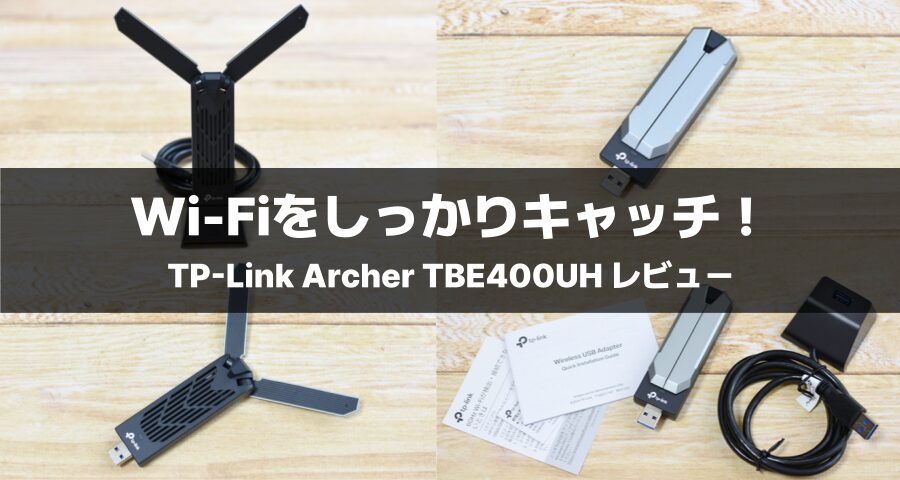
ルーターを買い替えたのに通信速度が改善されない、速くならないと悩まれている方に、一つの解決策となりうるデバイスを紹介します!

その製品の名前は「TP-Link Archer TBE400UH|BE6500 ハイパワーUSB Wi-Fi 7子機」。
※以下、「TP-Link Archer TBE400UH」

簡単に性能を説明すると、古いデバイスであっても最新のWi-Fi7に対応させることが出来る「子機」になっており、通信速度の改善が見込める製品です。
他にも、多くのデバイスを接続しても通信が混雑しにくい2.4GHz・5GHz・6GHzによるトライバンドにも対応しているため、安定した通信を実現してくれます。

本記事では、そんなTP-Link Archer TBE400UHのサンプル機を試し、通信速度が改善されるか検証してみましたので、正直にレビューしていきます。
 |
新品価格 |

| 良いところ | 気になるところ |
|---|---|
|
|
目次
TP-Link Archer TBE400UH 開封の儀
それでは、TP-Link Archer TBE400UHが届いたところから紹介していきます。

こちらがTP-Link Archer TBE400UHのパッケージ。
ブラックベースに製品の写真がデザインされたシンプルなもの。
右上には「無線LANシェアNo.1」「業界最高水準3年保証」「Wi-Fi 7」といった特徴が書かれています。


パッケージ裏。
製品の特長がまとめられています。
書かれていることを簡単に紹介しておくと、以下の通り。
- お使いのPCをWi-Fi7にアップグレード
- 遠くまで届く
- 低遅延
- WPA3暗号化
- かんたん設定
- USB3.0
主なスペック

主なスペックは以下の通り。
ハードウェア機能
| LED | ステータスLED |
|---|---|
| 寸法 | 30mm × 17.7mm × 107mm |
| アンテナ | 高性能トライバンドアンテナ×2 |
ワイヤレス機能
| Wi-Fi規格 | IEEE 802.11a/b/g/n/ac/ax/be |
|---|---|
| 信号レート | 6GHz: 11be:最大2882Mbps(動的) 11ax:最大2402Mbps(動的) 5GHz: 11be:最大2882Mbps(動的) 11ax:最大2402Mbps(動的) 11ac:最大1732Mbps(動的) 11n:最大400Mbps(動的) 11a:最大54Mbps(動的) 2.4GHz: 11be:最大688Mbps(動的) 11ax:最大574Mbps(動的) 11n:最大400Mbps(動的) 11g:最大54Mbps(動的) 11b:最大11Mbps(動的) |
| ワイヤレスモード | クライアントモード ホットスポットモード |
| ワイヤレスセキュリティ | WEP, WPA/WPA2/WPA3, WPA-PSK/WPA2-PSK |
| 送信パワー | 6GHz:13dBm(FCC) 5GHz:15dBm(FCC) 2.4GHz:15dBm(FCC) |
その他
| 認証 | VCCI, RoHS, 技適 |
|---|---|
| システム要件 | Windows 10(32-bit) Windows 10/11(64-bit) |
| 動作環境 | 動作温度:0℃~40℃(32℉~104℉) 動作湿度:10%~90% 結露を避けてください 保存湿度:5%~90% 結露を避けてください |
| アクセサリーの仕様 | 延長ケーブルの長さ:1.2m |
同梱物・パッケージ内容

中に入っていたものを並べて撮影してみました。
- TP-Link Archer TBE400UH本体
- USB 3.0台座
- かんたん設定ガイド
- 保証書
- 6GHz Wi-Fiが検出・接続できないときは


「かんたん設定ガイド」や「6GHz Wi-Fiが検出・接続できないときは」です。
設定前に、一読しておきましょう!

USB 3.0の台座。
1.2mのUSB 3.0ケーブルが付属していますので、最適な受信位置を探しながら柔軟に設置することが可能です。

ちなみに、USB 3.0の台座の重さは約96g。
本体の詳細
こちらがTP-Link Archer TBE400UH本体。

サイズは30mm、

厚み17.7mm、

107mmで、とてもコンパクト。

重さも約38gとなっていますから、気軽にカバンの中にいれておけます。

デザインはグレーとブラックを採用したシンプルな設計、下部にはLEDインジケーターとTP-Linkのロゴがはいっているのみ。
指紋が付きにくいようになっているところも、個人的には嬉しいポイントです!

本体左側面。

本体右側面。

背面。
背面には放熱用のスリットが入っており、熱暴走を起こさないように設計されています。
ふさがないように注意しましょう!

上面。

底面。

やっぱり、キャップが欲しかったですね!
アンテナは開閉式です。
アンテナの内側にも放熱用のスリットがありますので、同じく塞がないように気を付けましょう。

USB 3.0台座に差し込んでみました。

1.2mのケーブルが備わっているので、デスク上での配置は楽。
ノートパソコンに直接本体を差し込むよりも安心感がありますが、本体、台座共に軽量設計となっているため、固定するには若干不安定です。
TP-Link Archer TBE400UHの使用感

それでは、TP-Link Archer TBE400UHを使っていきましょう!
セットアップ

セットアップは、とても簡単です!

TP-Link Archer TBE400UH本体にドライバーが内蔵されているので、パソコンに挿し込んだら直接インストールを行います。

インストールが完了すると、デバイスマネージャーのネットワークアダプターにTP-Link Archer TBE400UHが表示されます。
接続方法

接続方法は2つ。
1つ目は、TP-Link Archer TBE400UHをUSBポートに直接挿し込んで接続する方法。
ノートPCの場合、横に大きくはみ出てしまうので、スペースに余裕が必要です。

2つ目は、延長ケーブルを使って、土台に差し込んで使用方法。
自宅内で固定して使う場合には、コチラの方がスムーズに接続できるかもしれません。
性能テスト

それでは、性能も簡単に行っていきましょう!
テスト環境のルーターは、Wi-Fi 7対応機種で、住環境はマンション。
ルーターまでの距離は3メートル以内にしてテストを開始。

テストの結論は、受信感度が大きく改善しました!
試してみたのは古いデバイスのWindows10で、内蔵されている無線LANと比較すると大きく数値が変わりました。
ダウンロードスピードが約3倍に改善され、1秒に430メガバイトダウンロードできたとなれば、十分なスピードではないでしょうか。
Netflix推奨のインターネット接続速度を見てみると、超高画質 (UHD)の「4K」であっても15 Mbps以上を推奨しているため、余裕をもってエンタメを楽しめます。
レイテンシやアップロード速度が下がってしまった所は気になりますが、最も重要な「下り(ダウンロード)」が改善されたのは高ポイントです。

また、離れた場所でのWi-Fiのキャッチ力も検証してみましたが、ビームフォーミングによってルーターへWi-Fi信号を集中的に送ってくれることもあるのか、こちらも接続速度はもちろんのこと、安定感も向上。
利用シーンの想定

利用シーンとしては、オンラインゲームやストリーミングのようなエンターテインメントはもちろん、あらゆるビジネス用途に最適だと思います。
特に、ルーターから離れた場所にデバイスを持っていくような機会が多い方は、挿し込むだけで使えることもあり、重宝することでしょう。
暗号化に対応
最後に、WPA3暗号化による高いデータ保護能力も「TP-Link Archer TBE400UH」の魅力です。
暗号化には数種類の方式があり、「WEP」「WPA」「WPA2」「WPA3」といった感じでセキュリティーの強さが上がっていくのですが、本デバイスは「WPA3」を備えています。
外出先ではもちろん、強固な機密データの暗号化を実現してくれますので、企業でも使用可能です。
まとめ
TP-Link Archer TBE400UHは、手持ちのPCが古いけど、快適なWi-Fi環境を手に入れたい人にとって、オススメのガジェットでした!
設定も簡単で、USBポートに挿し込むだけと言う手軽さも魅力的。
ルーターを買い替えたのに通信速度が改善されない、速くならないと悩まれたことがあるなら、ぜひTP-Link Archer TBE400UHをチェックしてみて下さい。
|
新品価格 |
| 良いところ | 気になるところ |
|---|---|
|
|