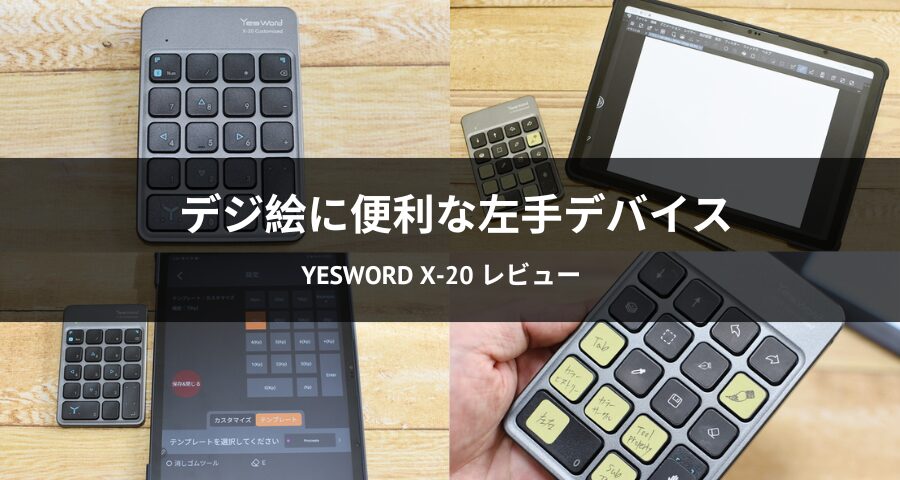
android系タブレットやiPadで使えて、CLIP STUDIO PAINTやProcreateに最適な「左手デバイス」を探している。

そんなアナタに、キー設定を自由にカスタマイズできる左手デバイス「YesWord X-20」のレビューを紹介したい。

実際にカスタマイズして使ってみた印象としては、軽量コンパクトで持ち歩きやすく、機能面においても文句なし。
私はイラスト制作用にカスタマイズして使わせてもらっていますが、キーを好きな場所に配置できるため、作業効率が格段にアップしています!

| 良いところ | 気になるところ |
|---|---|
|
|
目次
左手デバイス「YesWord X-20」開封の儀
それでは、左手デバイス「YesWord X-20」が届いたところから紹介していきます。

こちらが左手デバイス「YesWord X-20」のパッケージ。
ブラックベースに製品の写真が入っているシンプルなデザインです。
主なスペック

主なスペックは以下の通り。
| 本体サイズ | 12.5 x 8.5cm |
|---|---|
| 本体重量 | 65g |
| 素材 | PC+Silicone |
| 接続方法 | Bluetooth 5.0 |
| バッテリー容量 | 230mAh |
| スタンバイ時間 | 6ヶ月以上 |
| 駆動時間 | 1ヶ月以上 |
| 接続範囲 | 約10m |
※製品の仕様詳細は、販売サイトをお確かめください。
同梱物・パッケージ内容

中に入っていたものを並べて撮影しました。
- YesWord X-20
- 充電用USB-Cケーブル
- アイコンステッカー3枚
- 無地のカラーステッカー3枚
- ユーザーマニュアル

充電用のUSB-Cケーブル。

アイコンステッカー3枚。

無地のカラーステッカー3枚。

ユーザーマニュアル。
本体の詳細

そしてコチラがYesWord X-20本体。
サイズは縦約12.5cm x 横約8.5cm、厚み約0.8~1.2cmで、重さは約65g。
一般的なテンキー用キーボードと変わりありません。

本体上部にはYesWordのロゴマークと製品名、左上にはLEDが付いています。

キーの数は18個。
キートップのサイズは縦横15mmとなっています。

本体底面。
四隅に滑り止めが付いています。

本体左側面。

本体右側面。

上面には、電源スイッチが付いています。

両サイドにはカバー付きのポケットがあり、左側には・・何かをいれるスペース。

右側には充電用のtype-Cポートを備えています。
ゴミや埃が入らないようにカバーが付いているのは、有難いです。

左手デバイス「YesWord X-20」の使用感
それでは、左手デバイス「YesWord X-20」を使っていきます!
接続はBluetoothで簡単!

接続に関してはBluetoothを使用します。

電源スイッチをONにし、Bluetooth接続ボタンを長押し。

android系のタブレットと接続をしてみましたが、特に問題なく接続が完了しました。

※出典:公式サイト

続いて、左手デバイス「YesWord X-20」専用のアプリ「YESWORD」をインストールしていきましょう!
専用アプリ「YESWORD」

専用アプリ「YESWORD」をインストールして立ち上げてみました!
Bluetooth接続が上手くいっていると、スムーズにアプリ上に表示されます。

あとは、2つのレイアウトに対して、キーをカスタマイズしていく流れです。

レイアウト1はCLIP STUDIO PAINT用にしたかったので、こんなものを作りましたw
私はコチラを見ながら、アプリ上に1つずつ登録していきます。

実際のアプリ画面。

※出典:公式サイト
アプリごとに設定が出来れば嬉しかったのですが、本機は2つのレイアウト限定です。

キーの設定に関しては、とても簡単です。
アプリを確認して設定したいキーをタッチ、ショートカットキーを下部から選択。

あとは、保存を押したら設定は完了です。

設定可能なキーは、ほぼすべて。

テンプレートについてはプロクリエイトのほかにもGoodNotesとメディアが用意されています。

こちらにも数多くのキーが用意されていますので、必要なものを選んで設定していきましょう!
実際に使ってみると、快適な配置で効率が上がった!

私がカスタマイズした左手デバイス「YesWord X-20」がコチラ!
アイコンシールなどを貼り、自分なりにCLIP STUDIO PAINTで使いやすい形にしました。
実際に使ってみた印象としては、ショートカット用のキーボードを使っていない方であれば重宝する事間違いなし。
ブラシや消しゴムの切り替えなどをボタン一つで切り替える事ができますし、自分が良く使うボタンを、自分が使いやすい場所に配置することが出来るので、作業効率が上がります。

私が普段使っているキーボードと比較してみると一目瞭然ですが、大きな作業スペースを必要としない分、使い勝手も抜群。


外出先でも気軽に絵が描けるようになりました!

接続が安定しない→解決策
しばらく使ってみて気になったのは、接続が安定しなかったこと。
Bluetooth接続はできているのに、アプリ上で接続ができなくなることが時々あったのです。
その都度、接続を解除して読み込みなおすと・・・アプリ上で接続されるといった感じでございました。
解決策としては、「iPad」を使用してみたこと。
私が使っているandroid系タブレットとの相性の問題だったのかは不明ですが、iPadで使用してみたところ、接続が安定しました。
この辺りはデバイス同士の相性などもありそうなので、困ったことがあったらサポートに相談をしてみるのがよさそうです。
「YesWord X-18」と比較

なお、本製品には旧モデルの「YesWord X-18」もあります。
大きな違いとしては、Procreate(プロクリエイト)のために作られたショートカットキーパッドということで、キーのカスタマイズが出来ないという事。
ただ、人によってはコチラの「YesWord X-18」でも十分だと思う方もいると思いますので、もしよかったら以下の記事もご覧になってみてください。

まとめ

キーを自由にカスタマイズできる左手デバイスとして、「YesWord X-20」は非常に優秀なガジェットでした!
片手で快適にツールの切り替えができるので、作業効率を上げたいなら一つ持っておいて損はありません。
android系デバイスに対応したデバイスも少ないため、候補にしてもらっても面白いと思います。
| 良いところ | 気になるところ |
|---|---|
|
|